06 · 组件一览
组件从 github.com/qianniancn/flowui/widget/<组件包> 导入,主构造函数统一为 New,返回 Widget,用链式方法配置。同包里的相关控件保留语义名称,例如 input.TextArea、button.Group;ui 包负责应用运行时。具体签名以组件包的 go doc 为准。
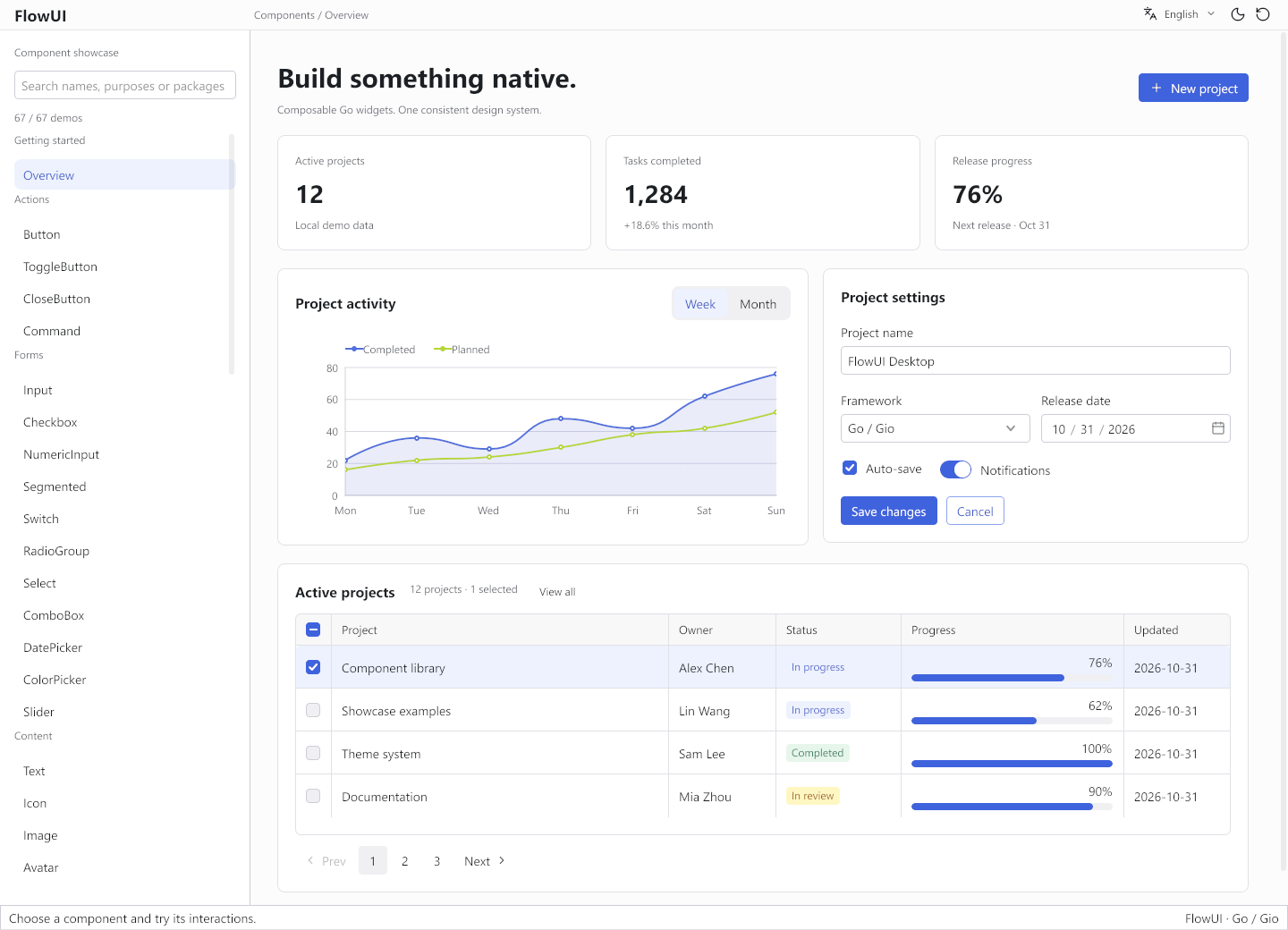
全部组件演示见仓库 examples/showcase:65 个分类页面覆盖全部公开 widget 包,支持搜索、交互、用法代码、默认主题明暗切换和窄窗目录。
内容
| API | 说明 |
|---|---|
text.New |
文本 |
text.NewLabel |
标签(可与字段关联) |
text.NewDescription |
描述/辅助说明 |
image.New |
图片 |
avatar.New |
头像 |
badge.New |
徽章 |
icon.New |
图标(可配合 lucide 包) |
code.New |
可选中代码块(Chroma 高亮,可选行号) |
text.New("标题").Size(20)
icon.New(lucide.Plus).Size(16)

code.New("sample", "go", source)
code.New("inline", "go", oneLine).LineNumbers(false)
code.New 默认使用 Chroma v2 词法器;多行代码块显示行号,单行自动隐藏,
可用 .LineNumbers(true/false) 强制开关。
按钮与操作
| API | 说明 |
|---|---|
button.New |
按钮(协议样板控件) |
button.Group |
按钮组 |
dropdown.Button |
主操作 + 下拉触发器的组合按钮 |
toggle.NewToggleButton |
切换按钮 |
button.NewCloseButton |
关闭按钮 |
chip.New |
芯片/标签按钮 |
button.New("保存").
    Primary().
    Size(button.Medium).
    OnClick(func() { send(Save{}) })

button.New("删除").
    Variant(button.Danger).
    Loading(m.Busy).
    Disabled(m.Busy)
常见 Variant:button.Primary、button.Secondary、button.Tertiary、button.Ghost、button.Outline、button.Danger、button.DangerSoft。
常用主操作可用 .Primary() 简写 .Variant(button.Primary);固定宽度可直接用 .Width(dp),铺满可用宽度用 .FillWidth()。
按钮、切换按钮、Tooltip 和输入框附属操作直接接收字符串;需要图标、带样式的文本或组合布局时使用 .Content(...):
toggle.NewToggleButton("加粗").Key("bold").Selected(m.Bold).OnChange(setBold)
tooltip.New("save-tip", saveButton, "保存修改")
input.GroupAction("clear", "清空").OnClick(clear)
button.New("保存").Content(icon.New(lucide.Save)).IconOnly()
button.New("保存").Content(text.New("保存").Size(20))
按钮、切换按钮和输入框附属操作的文本同时作为默认无障碍标签;.Content(...) 保留该标签,.Label(...) 可单独覆盖标签而不改变显示内容。卡片、工具栏、弹窗正文和 Popover 等是内容容器,继续接收组件;独立文本仍使用 text.New。
迁移旧代码时,将主构造函数改为 New,把纯文本子组件改为字符串,自定义子组件移到 .Content(...)。input.GroupAction 改为两个参数,自定义第三参数移到 .Content(...);toast.Toast 改为 toast.NewItem。旧构造函数不再保留。
表单
| API | 说明 |
|---|---|
input.New |
单行输入 |
input.TextArea |
多行 |
input.Group |
输入组合 |
input.GroupAction |
输入组合的前后缀操作 |
numericinput.New |
数字输入,支持范围、步进与精度 |
toggle.NewSegmented |
紧凑的分段单选,支持禁用项与等宽布局 |
toggle.NewCheckbox |
复选 |
toggle.NewSwitch |
开关 |
radiogroup.New |
单选组 |
selector.New / selector.NewSelectSections(SelectedKey / SelectedKeys) |
选择器 |
combobox.New |
组合框 |
datepicker.New / 相关日期控件 |
日期 |
colorpicker.New |
颜色 |
slider.New |
滑块 |
受控写法见 07-表单与受控状态。
numericinput.New("amount", m.Amount).Range(-100, 100).Step(0.25).
    Precision(2).Label("金额").OnChange(setAmount)

toggle.NewSegmented([]toggle.SegmentedItem{
    {Key: "day", Label: "日"}, {Key: "week", Label: "周"},
}).Key("period").SelectedKey(m.Period).OnChange(setPeriod)
numericinput 的值为 float64,编辑时保留 - 等未完成草稿,回车或失焦时提交;非法输入恢复受控值,加减按钮立即提交。Range 限定边界,Precision 指定小数位数。segmented 只请求切换到其他可用项,再次点击当前项不会取消选中;使用 FillWidth() 等分容器宽度。
导航
| API | 说明 |
|---|---|
tabs.New |
标签页 |
sidebar.New |
侧栏 |
tree.New |
树(含 Filter 等) |
menubar.New |
菜单栏 |
menu.New / menu.ContextMenu |
菜单 |
navigation.NewPagination |
分页 |
toolbar.New / toolbar.Commands |
组合控件工具栏 / 自适应命令工具栏 |
navigation.NewBreadcrumb |
层级路径,祖先可点击,最后一项为当前位置 |
sidebar.New 用于应用主导航,可通过 sidebar.Item.Children 表达多级目的地,并使用
OpenKeys / OnOpenChange 由应用模型受控保存展开状态;InlineIndent 可调整层级缩进,
ExpandAction 可选择在展开侧栏中点击或 hover 展开,item 可用 Switcher / ExpandedSwitcher 替换默认箭头。
侧栏折叠时,包含子项的导航项会在右侧弹出其子菜单。menu.New 仍用于命令和上下文操作,
文件资源管理器等内容层级使用 tree.New。
tabs.New 以 tabs.Secondary 为常用线型变体,也支持
tabs.Primary 分段样式,以及
tabs.Small、tabs.Medium、tabs.Large 尺寸和 tabs.Top / tabs.Bottom /
tabs.Start / tabs.End 放置方向。tabs.Item 可以设置 Leading、
Icon、Content、Trailing、Closable、AccessibleLabel、Description 和 Panel;Tabs 本身可以配置 Leading / Trailing
插槽、OnClose、OnAdd、OnEdit、OverflowTrigger、KeepAlive、ForceRender、
DestroyOnHidden 与独立动画时长:
tabs.New("workspace-tabs", model.Active, items).
    Variant(tabs.Secondary).
    Size(tabs.Large).
    KeepAlive(true).
    ForceRender(true).
    PanelTransition(tabs.PanelFade).
    OnClose(closeTab)
可编辑标签请使用 tabs.Item.Editable 配合 EditingKey 和 OnEdit;
可关闭标签使用 Closable 配合 OnClose。
KeepAlive(true) 会保留隐藏面板已经创建的控件状态,但不会重新布局隐藏面板;
ForceRender(true)(或 Lazy(false))会在隔离的禁用输入布局中初始化未选中的面板;需要切换后重新创建时,
使用 DestroyOnHidden(true),它优先于前两者。
当标签不适合当前宽度时,可以使用 Overflow(tabs.OverflowMenu) 或
Overflow(tabs.OverflowAuto) 把隐藏标签放进可键盘导航的 More 菜单;关闭当前标签会
优先请求下一个可用标签,没有下一个时回退到上一个。tabs.Item.Editable 配合
EditingKey 和 OnEdit 可受控地进行内联标题编辑;IndicatorWidth 与
IndicatorAlign 可配置指示器长度和对齐方式,Activation(tabs.ActivationManual)
可启用先移动焦点、再按 Enter/Space 激活的键盘模式。编辑器提交支持 Enter
和失焦,Escape 会取消;当前 Gio 没有独立的 TabList/Tab/TabPanel 语义类,
因此标签使用 Button-compatible 语义,同时为 tab list 和当前面板提供描述、标签及启用状态。
tree.New 支持单选、多选、拖放、异步加载、重命名、过滤、复选框树(Checkable、CheckedKeys、HalfCheckedKeys、CheckStrictly)、目录树常见的 ExpandAction 单击/双击展开控制,以及 item 级 Content / Switcher / ExpandedSwitcher 自定义渲染。复选框级联会将 Disabled、DisabledKeys 和 DisableCheckbox 视为关联边界,且不影响这些边界外的父节点推导。DragDisabled / DropDisabled 可分别限制节点作为拖拽源或放置目标;OnDragStart、OnDragEnter、OnDragLeave、OnDragOver、OnDragEnd 提供有效放置目标的拖拽过程事件,最终提交仍使用 OnDrop。OnLoadChildrenEvent 会提供加载 key、是否重试和当前展开状态。FilterFunc 可按业务字段筛选,祖先节点会自动保留;动态谓词配合 FilterVersion 让缓存正确失效。大规模稳定数据应设置 DataVersion,层级或行内容变更时递增该值。扁平数据可通过 tree.ItemsFromSimple 转为层级项,未知父 key 会作为根节点处理。
时间轴
timeline.New 提供常用的时间线展示能力,支持垂直/水平布局、start、end、alternate 模式、filled/outlined 节点、反向排序、pending 节点以及自定义 Widget 内容。使用方式:
items := []timeline.Item{
    {Title: text.New("创建订单"), Content: text.New("订单已提交"), Color: timeline.ColorBlue},
    {Title: text.New("完成支付"), Content: text.New("支付成功"), Color: timeline.ColorGreen},
}
timeline.New(items).Mode(timeline.ModeAlternate).Variant(timeline.VariantFilled)
节点颜色可使用 timeline.ColorBlue、timeline.ColorRed、timeline.ColorGreen、timeline.ColorGray,或通过 Tint 设置自定义颜色。Pending 用于追加尚未完成的末尾事件,PendingLoading 可控制其加载标记,Disabled 可禁用整条时间轴;TitleSpan / TitleWidth、item 级 Placement 和 Gap 可分别控制双栏占比/固定标题宽度、单项落位与圆点到文字的间距。
浮层与反馈
| API | 说明 |
|---|---|
modal.New |
模态框 |
commandpalette.New |
可搜索的应用命令面板 |
alertdialog.New |
确认对话框 |
popover.New |
弹出层 |
tooltip.New |
提示 |
dropdown.New |
下拉 |
toast.New |
吐司 |
toast.MessageItem |
轻量单行消息(顶部居中、自动消失) |
alert.New |
内联警告 |
portal.New |
底层视口挂载(高级) |
见 09-浮层与弹出。
commandpalette.New("commands", m.Open, commands).OnOpenChange(setOpen) 复用 []command.Command,搜索名称、描述和 key,支持方向键、回车、Esc、禁用命令和 KeepOpen。按钮、菜单和面板可以共享同一份命令;应用快捷键仍通过 command.Scope 注册。
数据与进度
| API | 说明 |
|---|---|
table.New |
表格 |
table.NewVirtual |
通过行提供函数按需构建的大数据表格 |
listbox.New |
列表框 |
progress.Bar / progress.Circle |
进度 |
progress.Meter |
计量 |
spinner.New |
加载指示 |
skeleton.New |
内容加载前的占位,支持尺寸、圆形和脉冲动效 |
skeleton.New().Width(160).Height(16) 创建占位条,Circle().Height(48) 创建圆形占位。默认宽度填满容器;Animated(false) 或主题关闭 Motion 时停止动效刷新。
大量数据可用 layout.List(count, rowAt) 或 table.NewVirtual("table", columns, count, rowAt),并为滚动区域设置有限高度。虚拟表格的排序由应用在行提供函数中完成。Showcase 的“虚拟列表”“虚拟表格”各演示 10,000 条记录,“树 · 高级操作”演示加载、过滤、勾选、重命名和拖放。
聊天和日志等持续追加内容可在虚拟列表上调用 .FollowEnd(),用户滚离末尾时暂停跟随,返回末尾后自动恢复。
图表
| API | 说明 |
|---|---|
linechart.New |
折线 |
barchart.New |
柱状 |
piechart.New |
饼图 |
candlestick.New |
K 线 |
heatmap.New |
日历/时间热力图 |
gantt.New |
甘特图(任务、依赖、进度、基线) |
nodegraph.New |
节点图画布(节点、端口、连线、平移和缩放) |
图表代码为用法片段,需接入自己的应用;相关行为测试位于 widget/ 下对应图表包。
甘特图的任务编辑、层级折叠和时间窗口契约见 15-甘特图。
节点图的受控视口与当前交互范围见 17-节点图。
布局与壳
| API | 说明 |
|---|---|
layout.Box / layout.Row / layout.Column / layout.Grid / layout.Wrap / layout.Stack |
布局 |
layout.Scroll / splitpane.New |
滚动与分割 |
dock.New / dock.Split / dock.Panel |
可嵌套的工作台分割布局 |
surface.NewPanel |
只负责视图生命周期的面板宿主 |
surface.New / surface.NewCard |
表面与卡片 |
layout.Overlay |
叠层布局 |
titlebar.New / statusbar.New |
标题栏 / 状态栏 |
collapsible.New |
折叠 |
animation.Tween / animation.AnimateLayout |
数值与布局尺寸过渡,遵循主题 Motion 设置 |
surface.NewPanel 不绘制标签栏,只布局当前视图。使用
KeepAlive(true) 保留隐藏视图的控件状态,使用 ForceRender(true) 在隔离的
隐藏布局中预初始化视图;DestroyOnHidden(true) 会优先释放隐藏状态。
dock.New 通过 dock.Panel 和 dock.Split 描述工作台树。每个分割节点有独立
的拖动比例,可以通过 dock.Snapshot 保存和恢复;MaximizedKey 可以让某个
节点暂时占满工作区,传入空 key 恢复树形布局。标题栏、标签栏以及折叠按钮仍由
外部普通组件提供:
root := dock.Split("workspace", dock.Horizontal,
    dock.Panel("explorer", explorer),
    dock.Split("editor-bottom", dock.Vertical,
        dock.Panel("editor", editor),
        dock.Panel("bottom", bottom),
    ).Ratio(.72),
).Ratio(.24)

dock.New("workbench", root).
    OnChange(func(snapshot dock.Snapshot) { send(LayoutChanged{snapshot}) })
workbench.State 和 workbench.Controller 负责协调标签组、Dock 几何状态与
侧边栏、底部面板、状态栏等壳层区域的可见性,但不保存编辑器缓冲区或视图内容。
使用 BindTabs、BindPanel、BindDock 连接普通组件;通过控制器的
Commands 或 CommandScope 方法安装切换标签、关闭标签和显示/隐藏壳层区域的标准快捷命令。
workbench.Snapshot 只持久化稳定的组/标签 key、Dock 几何状态和壳层可见性。
使用 workbench.MarshalSnapshot / workbench.UnmarshalSnapshot 编解码;
快照必须使用当前 schema 版本,恢复会在修改状态前校验完整快照。
统一使用习惯
- Key:构造器只接收内容;状态身份默认由构造位置推导,动态重排或需要稳定标识时链式调用
.Key("...")。 - 值从 Model 来:
input.New(m.Name)。 - 变更用 send:
OnChange/OnClick里send(Msg{...})。 - 外观用 Style / Variant / Size,不要复制一套私有绘制。
- Open 状态 遵循 07 的契约。
综合展示
在仓库根目录运行 go run ./examples/showcase 可浏览全部组件和基本用法。
go run ./examples/showcase 提供默认主题的紧凑预览。
完整的示例截图见组件截图。
自定义控件或领域绘制请参阅自定义组件,其中包含公共的 样式解析、文本测量、画刷、指针和视觉越界辅助 API。